


Easing con criterio: cuándo y por qué romper las curvas perfectas
Apretás F9, la animación se suaviza, y aun así algo no cierra. Se ve correcta pero anónima, como si la hubiera hecho cualquiera. Probás con más Easy Ease, con menos, y el problema sigue ahí. Es que el Easy Ease no es una decisión: es un default. Y un default nunca va a sonar a algo que pensaste vos.
Lo esencial
- El Easy Ease (F9) aplica una curva genérica: velocidad 0 en el keyframe, con 33,33% de influencia a cada lado. Suaviza todo por igual, sin decidir nada por vos.
- La curva de velocidad se elige por intención —snappy, mecánica, pesada, orgánica— no por default. El Graph Editor es donde esa intención se esculpe a mano.
- Romper la curva "perfecta" a propósito (holds, linealidad, overshoot, stepped) no es un error: es criterio aplicado, siempre que responda a una decisión y no a un capricho.
¿Por qué tantas animaciones con Easy Ease bien aplicado igual se sienten de plantilla? La respuesta no está en el botón. Está en que el botón nunca fue pensado para tomar la decisión por vos.
¿Qué hace realmente el Easy Ease (y por qué no alcanza)?
El Easy Ease (F9) aplica una curva genérica: velocidad 0 en el keyframe, con 33,33% de influencia a cada lado. Suaviza el arranque y el frenado por igual, pero no decide nada por vos. Es un punto de partida, no una intención.
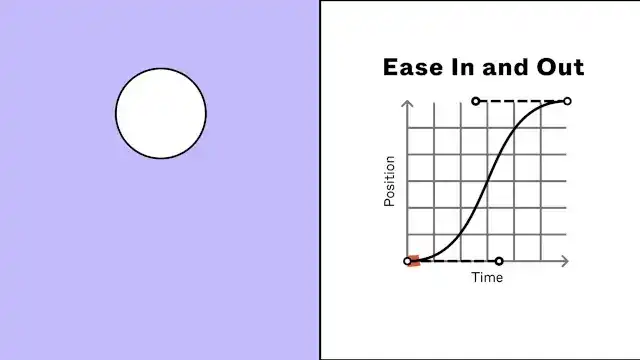
Técnicamente, lo que hace es simple: convierte un keyframe lineal en uno con velocidad cero justo en ese punto, y reparte un tercio de la influencia hacia cada lado de la curva (documentación de Adobe sobre el Graph Editor). Eso alcanza para que el movimiento deje de ser mecánico. No alcanza para que tenga carácter.
El problema no es que el Easy Ease esté mal. Es que aplica exactamente la misma solución a un texto que entra rápido, a un logo que se asienta con peso y a un botón que rebota. Tres movimientos distintos, una sola curva. Para la lista completa de atajos del Timeline —F9 incluido— está la guía de atajos de After Effects; acá nos quedamos solo en lo que ese atajo hace con la curva.
¿Por qué tus animaciones se ven "de plantilla" aunque uses Easy Ease?
Si todos aplican el mismo F9, todas las animaciones terminan sintiéndose parecidas: suaves, correctas, sin identidad. El Easy Ease por defecto rara vez es exactamente lo que la pieza necesita. Suaviza el movimiento, pero borra la intención en el camino.
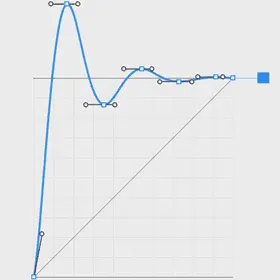
Es la misma trampa de siempre: un default produce resultados correctos pero anónimos. Nadie se equivoca usando Easy Ease, y por eso millones de animaciones se ven igual de genéricas. El botón resuelve el "no se ve robótico". No resuelve el "esto tiene personalidad".
La curva de velocidad es una decisión de diseño, igual que un color o una tipografía. Tratarla como un trámite —aplicar F9 y seguir— es la versión más silenciosa de apretar botones sin pensar, y es exactamente el problema que describimos en por qué saber After Effects no te convierte en motion designer. El software te da el botón. El criterio decide qué forma tiene la curva.
¿Cómo se lee una curva de velocidad en el Graph Editor?
El Graph Editor tiene dos vistas: el Value Graph, que muestra cómo cambia el valor, y el Speed Graph, que muestra qué tan rápido cambia. En el speed graph, más alto es más rápido, plano es velocidad constante, y la curvatura marca qué tan brusco es el cambio.
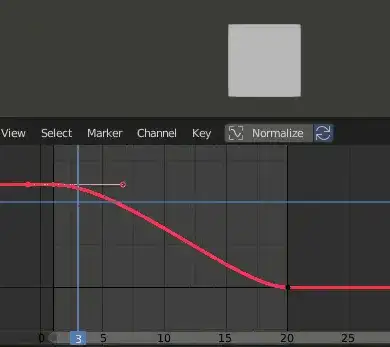
Son dos lecturas distintas del mismo movimiento. El Value Graph te dice dónde está el objeto en cada frame: una línea empinada significa un salto grande de posición; una línea plana, que no se mueve. El Speed Graph te dice qué tan rápido va: la altura de la curva es velocidad, y las mesetas son tramos de velocidad constante.
Para animar con intención conviene vivir en el Speed Graph. Ahí ves de un vistazo si el movimiento arranca lento y acelera, si mantiene un ritmo parejo, o si frena de golpe. Es la vista que te dice qué está sintiendo el objeto, no solo dónde está.
Influencia y handles
Los handles bezier de cada punto controlan la forma de la curva a su alrededor: cuanto más largo el handle, más peso tiene en cómo se curva el tramo. Un handle corto produce un cambio de velocidad brusco y localizado; uno largo, una transición gradual que se siente en varios frames alrededor del punto. Ajustar el largo del handle es, en la práctica, la forma más directa de esculpir una curva sin salir de la lógica del Easy Ease: partís del mismo punto de velocidad cero y decidís cuánto se estira esa influencia hacia cada lado.
¿Qué curva elegir según la intención?
La forma de la curva tiene que nacer de lo que querés transmitir, no al revés. Un movimiento snappy pide un pico de velocidad alto y una caída rápida; uno mecánico pide una curva lineal, sin ease; uno pesado, una aceleración lenta desde el reposo. Primero definís la intención, después le buscás la forma a la curva. Cuatro sensaciones cubren la mayoría de los casos:
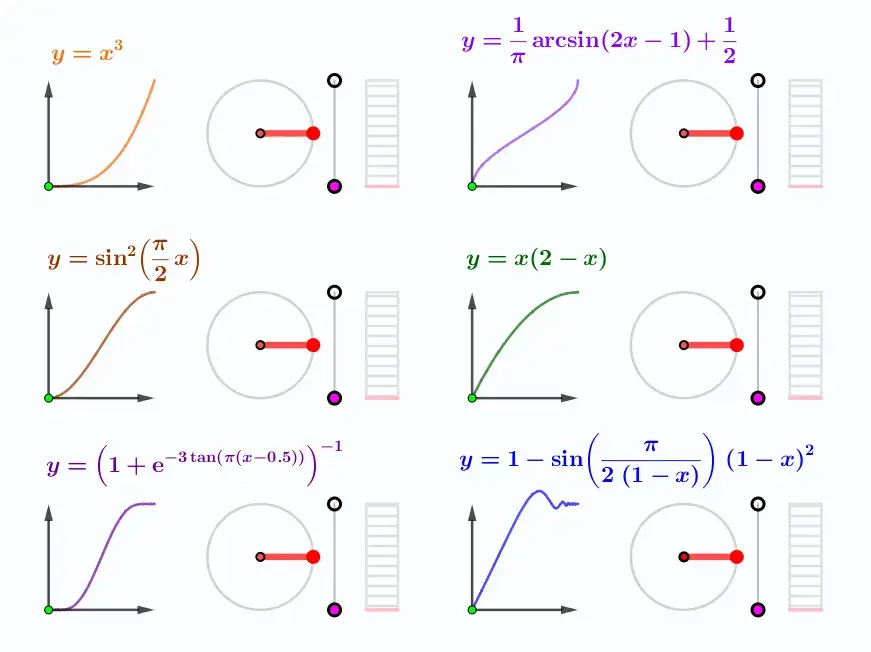
- Snappy o punchy: la curva sube rápido a un pico de velocidad alto y cae de golpe, como un slam. Sirve para texto que entra con fuerza, para acentos y para UI con energía.
- Mecánico o robótico, a propósito: curva lineal, sin ease en ningún extremo. Sirve para máquinas, engranajes, loops técnicos donde lo mecánico es el punto.
- Pesado: aceleración lenta desde el reposo, como si costara arrancar algo con masa. Sirve para objetos grandes, logos sólidos, cualquier cosa que deba sentirse con peso.
- Orgánico o vivo: overshoot y settle, el objeto pasa un poco de su destino y vuelve. Sirve para texto que "rebota" al asentarse, personajes, cualquier cosa que deba sentirse viva.
Para el fundamento de por qué el ease funciona —qué es un ease in, qué es un ease out, por qué nada en la naturaleza arranca ni frena de golpe— está la guía de domina el arte de la animación: los 4 tipos de movimiento. Acá aplicamos esa base directamente al Graph Editor de After Effects.
¿Cuándo conviene romper la curva "perfecta"?
La curva suave no siempre es la correcta. Romperla a propósito —un hold seco antes del snap, una curva lineal para algo mecánico, eases asimétricos, un overshoot exagerado o keyframes stepped— comunica cosas que el Easy Ease nunca podría. Romper con criterio no es un error: es una decisión más. Algunas formas concretas de romper la curva:
- Hold + snap: una pausa antes del movimiento y un disparo seco al final. Genera anticipación e impacto, como un golpe o una revelación.
- Lineal a propósito: sin ease en ningún extremo. Vende máquinas, UI técnica, loops mecánicos donde lo "perfecto" sería que se sintiera artificial.
- Ease asimétrico: entra de una forma y sale de otra —por ejemplo, un ease in largo y un ease out corto. Comunica que algo cuesta arrancar pero sale disparado.
- Overshoot o bounce exagerado: el objeto pasa de largo su destino antes de asentarse. Da energía y carácter, sobre todo en texto y personajes.
- Stepped o hold keyframes: sin interpolación entre frames, con cortes secos. Sirve para acentos, glitches, o un timing deliberadamente entrecortado.
La regla que separa esto de un capricho es simple: romper la curva tiene que responder a una intención concreta —qué querés que sienta quien mira— y no a "porque queda raro distinto". Si no podés explicar por qué esa curva rota funciona mejor que la suave, probablemente no la necesites todavía.
Cómo entrenar el ojo para las curvas (no copiar presets)
El atajo de bajar un pack de presets de easing es tentador, pero el criterio se entrena esculpiendo, no coleccionando curvas ajenas. Usá el F9 como punto de partida, no como entrega final: estudiá referencias, recreá una sensación puntual y armá tu propia librería de curvas con intención.
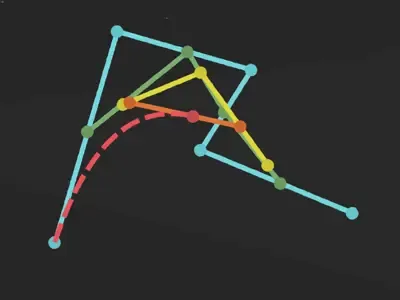
El ejercicio más directo es tomar una animación de referencia que te guste —un movimiento de una serie, una micro-interacción de una app— y tratar de recrear esa sensación exacta a mano en el Graph Editor. No copiás el archivo: copiás el razonamiento, ajustando handles hasta que la curva "suene" igual.
Con el tiempo eso arma una librería propia de curvas, pero la parte que importa no es guardar las curvas: es entender por qué funciona cada una. Un preset sin ese entendimiento es el mismo problema que el Easy Ease automático, solo que con más pasos. Ese es justamente el punto de fondo de cómo desarrollar criterio propio para dejar de copiar tutoriales: la curva ajena te resuelve un caso; el criterio te resuelve todos los que vengan.
Preguntas frecuentes
¿Qué es el Easy Ease en After Effects?
Es el preset que activás con F9: suaviza la entrada y la salida de un keyframe llevando la velocidad a cero, con 33,33% de influencia a cada lado. Es un buen punto de partida, pero una curva genérica que no distingue entre tipos de movimiento.
¿Cuál es la diferencia entre el Value Graph y el Speed Graph?
El Value Graph muestra cómo cambia el valor de una propiedad frame a frame; el Speed Graph muestra qué tan rápido cambia ese valor. Para pensar en términos de sensación de movimiento, el Speed Graph es la vista más útil.
¿Está mal usar Easy Ease?
No. Es un buen punto de partida y, para movimientos simples, puede alcanzar. El problema aparece cuando se queda como decisión final en vez de arranque, y todo termina sonando igual de genérico.
¿Cómo hago un movimiento más snappy?
Con una curva asimétrica: un pico de velocidad alto cerca del arranque y una caída rápida hacia el final, en vez de la curva pareja del Easy Ease. Se ajusta estirando o acortando los handles del Speed Graph.
¿Necesito expresiones para un buen easing?
No. El Graph Editor manual alcanza para esculpir cualquier curva que necesites. Las expresiones sirven para automatizar ese trabajo cuando se repite mucho —para eso está la guía de expresiones en After Effects.
En resumen
El Easy Ease es un default: arranca bien, pero no decide nada por vos. El Graph Editor —Value Graph, Speed Graph, handles— es donde esa decisión se toma de verdad, curva por curva, según la intención de cada movimiento. Y saber cuándo romper esa curva "perfecta" a propósito es la misma habilidad, aplicada en la dirección contraria.
El botón F9 no te hace mejor animador. Elegir la curva con intención, sí.
Probá esto hoy: agarrá una animación que ya tenga Easy Ease y reesculpí su curva en el Graph Editor pensando en una sola palabra —snappy, pesado, orgánico— y compará el resultado.
Esto es una pieza. Falta el orden.
Tenés 400 tutoriales y cero dirección. Eso no se arregla con otro tutorial: se arregla con un camino. El Códice es ese camino, y la Fase I es donde empieza — las herramientas y tus primeras piezas terminadas, de punta a punta.
La membresía completa de Koncepto sale US$ 85 por mes. La Fase I la comprás una sola vez y es tuya para siempre.
Comentarios
Regístrate ó inicia sesión para comentar.
Iniciar Sesión