

Cómo Darle Movimiento a una imagen en After Effects Sin Plugins
Para crear un efecto pseudo-3D y riggear objetos en Adobe After Effects de forma 100% nativa, solo necesitás combinar el uso estratégico de capas de formas (Shape Layers), la conversión de elipses a trazados Bézier y la vinculación de propiedades (Paths) mediante expresiones simples conectadas a un Slider Control.
DESCARGA ESTE PROYECTO
Todos los proyectos de Koncepto viven en Gumroad. Descárgalo ahora sin problemas!
Este método te permite distorsionar la perspectiva modificando manualmente los puntos del trazado en fotogramas clave estratégicos para simular rotación y profundidad real. Posteriormente, al centralizar el control en el panel de Essential Graphics, vas a poder manipular la rotación e inercia de tus elementos directamente desde tu composición principal. Todo esto se logra utilizando únicamente las herramientas por defecto del programa de Adobe.
Expresión utilizada en este tutorial
s = thisComp.layer("Null 1").effect("Slider Control")("Slider");
if (numKeys > 1){
t0 = key(1).time;
t1 = key(numKeys).time;
t = linear(s,0,100,t0,t1);
valueAtTime(t);
}else
value
El Diseño Nativo: Creando el Mate desde Cero
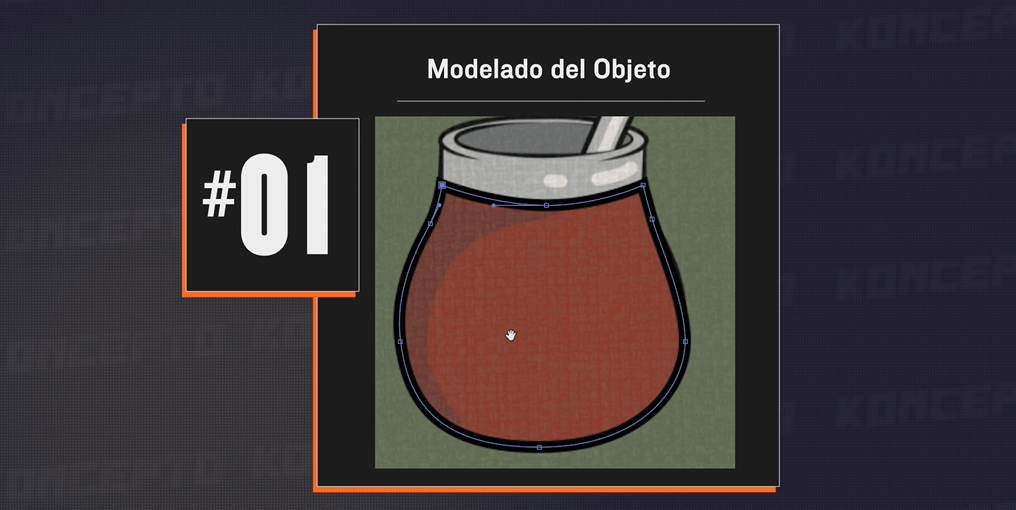
Para arrancar este proyecto, lo ideal es estructurar una nueva composición de 1920 \times 1080 píxeles a la que llamaremos "mate". Si estás dando tus primeros pasos en esta interfaz, te recomiendo revisar nuestra guía de After Effects para principiantes para familiarizarte con el entorno de trabajo antes de avanzar a proyectos de dificultad media.
El proceso de diseño se ejecuta siguiendo estos pasos estructurados:
- Calco de Referencia: Importamos una imagen guía, la arrastramos a la línea de tiempo y la bloqueamos para evitar movimientos accidentales.
- Trazado de Formas: Con la herramienta de pluma (Pen Tool), desactivamos el relleno (Fill) y activamos el trazo (Stroke). Dibujamos el contorno del cuerpo del mate cuidando su simetría.
- Organización y Jerarquía: Renombramos la capa general como "mate" y el trazado específico como "cuerpo". Diseñamos las partes adicionales: el "anillo" metálico y la sección superior ("top"), esta última generada a partir de dos óvalos creados con la herramienta de elipse.
- Aplicación de Color: Traemos una paleta de colores predefinida y, utilizando el tintero de la propiedad Fill, asignamos tonos contrastantes (un sector más oscuro que otro en la boca del mate) para empezar a sugerir volumen plano.
Tip de Estilización: Para que las líneas no se vean rígidas o digitales, desplegá las propiedades de Stroke e ingresá a la sección Wave. Jugá con los parámetros de Amount (afina o ensancha tramos) y Wave Height (controla la cantidad de ondas) para darle un acabado orgánico y estilizado al vector. Repetimos esto en cada sección del diseño.
Para rematar la estética manual, añadimos la propiedad Trim Paths a las secciones del borde superior. Modificamos los valores de Start, End y Offset , y retocamos los parámetros dentro del menú Taper (Start Length y End Length) para suavizar las terminaciones de las líneas como si hubieran sido dibujadas a mano.
Finalmente, agregamos una capa de "sombra" sin trazo por encima del cuerpo y un reflejo de "luz" blanca con terminación redondeada (Round Cap) al que aplicamos cortes mediante la función Dashes (+), simulando el brillo del metal.
El Arte del Pseudo-3D: Rigging con Expresiones Nativas
El verdadero secreto de este tutorial radica en generar una ilusión de perspectiva realista sin recurrir a motores tridimensionales pesados. Para lograrlo, dependemos del uso avanzado de fórmulas matemáticas dentro del software; si querés profundizar en este campo, te sugerimos leer más sobre cómo automatizar flujos en el artículo sobre expresiones en Adobe After Effects.
El procedimiento para construir nuestro rig de perspectiva se divide de la siguiente manera:
- Conversión de Trazados: Seleccionamos la capa del mate y escribimos "path" en la caja de búsqueda del Timeline. Como las elipses nativas no muestran puntos editables individuales, hacemos clic derecho sobre ellas y las convertimos a Bézier Path.
- Fotogramas Clave de Perspectiva: En el segundo 1:00, activamos el cronómetro de todas las propiedades Path. Avanzamos unos cuadros y movemos manualmente los puntos vectoriales del mate hacia un lado, simulando que el objeto gira sobre su propio eje. Repetimos el proceso hacia el lado inverso para simular tres estados de perspectiva consistentes.
- Creación del Controlador: Vamos a Layer > New > Shape Layer y nombramos a esta capa invisible como "control". Le aplicamos el efecto Effects > Expression Controls > Slider Control y lo rebautizamos como "3D".
- Vinculación del Código: Hacemos Alt + Clic izquierdo en el cronómetro del primer trazado animado del mate para abrir la caja de expresiones. Escribimos
s =y arrastramos el látigo de selección (Pick Whip) directamente hacia el valor del Slider Control de la capa de control. Cerramos con punto y coma (;) y pegamos debajo el código de interpolación provisto en el tutorial para almacenar los estados de los fotogramas clave en el recorrido del deslizador. - Duplicación Masiva: Hacemos clic derecho sobre la propiedad con la expresión, seleccionamos Copy Expression Only, marcamos el resto de los trazados (Paths) de la capa y presionamos
Ctrl + V. Ahora, al mover el slider del controlador, todo el mate cambiará de perspectiva de forma fluida.
Animación del Termo: Loops, Máscaras y Efecto de Deformación
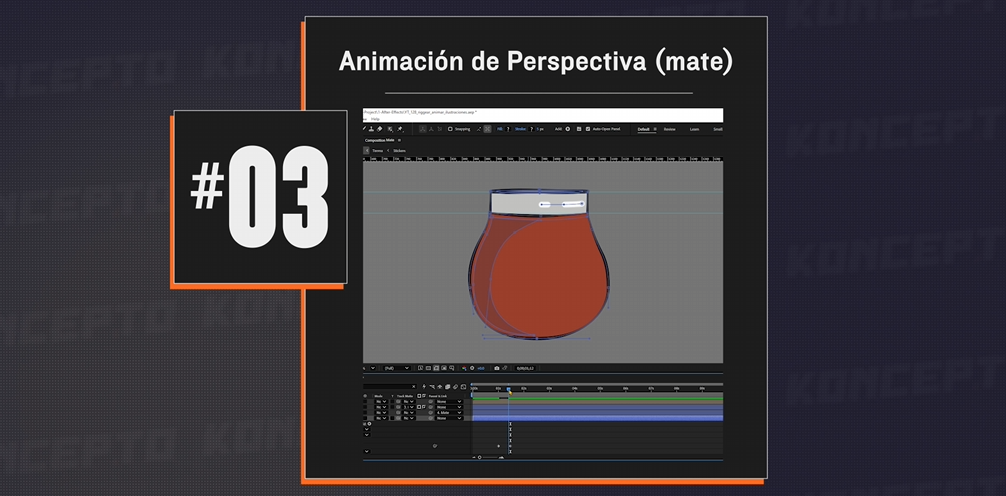
Una vez dominada la estructura del mate, aplicamos conceptos similares para el termo. Seleccionamos los vectores del termo, hacemos clic derecho y elegimos Precompose para aislar el objeto en su propia escena.
Creación del Giro de Stickers
Para simular que el termo posee stickers pegados a su alrededor y que estos dan la vuelta de forma infinita, implementamos un mapa de bits repetitivo. Si te interesa explorar dinámicas cíclicas avanzadas, podés ver cómo se estructuran códigos repetitivos en nuestra guía para crear un loop infinito en After Effects.
Traemos la precomposición de los stickers y la ubicamos sobre el termo. Usando el Pick Whip de la columna Track Matte, vinculamos los stickers al termo para usar la silueta de este último como máscara de recorte.
Para que los stickers no se corten al desplazarse de izquierda a derecha, les aplicamos el efecto CC Repetile. Expandimos los valores de expansión (Expand Right y Expand Left) a 1000 píxeles. Colocamos un fotograma clave de posición, desplazamos los stickers horizontalmente hasta que la primera forma coincida exactamente en el mismo lugar que otra idéntica de la repetición, creando así un bucle imperceptible.
Ajuste de Trazados y Recorte
Para simular el giro del pico del termo, animamos su propiedad Path usando guías de regla (Ctrl + R) para asegurar la simetría en los tres estados clave (inicio, centro y espejo). Al igual que hicimos con el mate, pegamos la expresión del slider en el Path del pico y en la posición de los stickers.
// Estructura conceptual de la expresión para el Slider
s = effect("3D")("Slider");
[Código de interpolación de fotogramas clave para mapear el movimiento lineal del deslizador]
Para mantener limpia nuestra zona de renderizado, usamos la herramienta Region of Interest de la parte inferior del visor, encerramos únicamente el termo y vamos a Composition > Crop to region of interest. Esto reduce las dimensiones de la precomposición al tamaño exacto de nuestro objeto.
El Toque Final: Dinámica, Sombras y Texturizado
De regreso en la composición principal, es hora de dotar de vida y realismo a la escena mediante principios físicos aplicados a las curvas de velocidad. Te recomendamos leer el artículo sobre cómo hacer animaciones más fluidas para comprender a fondo el uso de aceleraciones, desaceleraciones y rebotes profesionales.
Configuración en Essential Graphics
Para no tener que entrar y salir de las precomposiciones constantemente, abrimos la ventana de Essential Graphics (Windows > Essential Graphics). Seleccionamos la precomposición del termo y arrastramos la propiedad del Slider Control (de la rotación) hacia el panel, renombrándola como "rotación". Al cerrar la ventana, veremos que en la línea de tiempo principal aparece el menú Essential Properties, permitiéndonos animar el giro del termo directamente desde afuera.
Animación de Bloques de Movimiento
- El Mate: En el segundo 1:00 fijamos la posición (
P) y rotación (Ctrl + Shift + R) iniciales. En el segundo 2:00 lo desplazamos hacia abajo, fuera de la pantalla, y configuramos una salida balística. En el editor de gráficos, ajustamos las tangentes para que el objeto se desacelere fuertemente al subir y se acelere drásticamente al caer. En paralelo, animamos el slider de la perspectiva "3D" de la capa de control para que el mate cambie su ángulo de visión mientras se desplaza verticalmente. - La Bombilla: Para introducirla, creamos una máscara vectorial intermedia fijada al mate mediante Track Matte para dar la ilusión de que se introduce dentro de la cavidad. Animamos su caída desde la parte superior exterior de la pantalla. Al colisionar con el mate, le configuramos un sutil efecto de rebote rígido, cuidando de no exagerar la deformación elástica debido a que se trata de dos cuerpos sólidos interactuando.
- El Termo: Modificamos su punto de anclaje a la base. Lo hacemos ingresar desde la derecha con una rotación completa de 360° suavizada con
F9. Cuando frena bruscamente en su coordenada de destino, animamos una pequeña oscilación lateral (acción por inercia).
Efecto de Flexibilidad Nativa: Añadimos una capa de ajuste llamada "bend" sobre el termo con el efecto CC Bended. Posicionamos el punto Start en la base y el punto End en la cúspide del termo. Al igual que el slider de rotación, llevamos la propiedad Bend a las Essential Properties y la animamos para exagerar sutilmente la deformación orgánica del termo al detenerse por completo.
Integración de Entorno y Texturas
Dibujamos elipses oscuras debajo de cada objeto para simular sus sombras proyectadas en el suelo. Vinculamos la sombra del termo a la capa del termo mediante emparentamiento clásico para que la acompañe fielmente en su desplazamiento , mientras que a la sombra del mate le animamos la opacidad y escala linealmente en relación inversa a su altura en el aire.
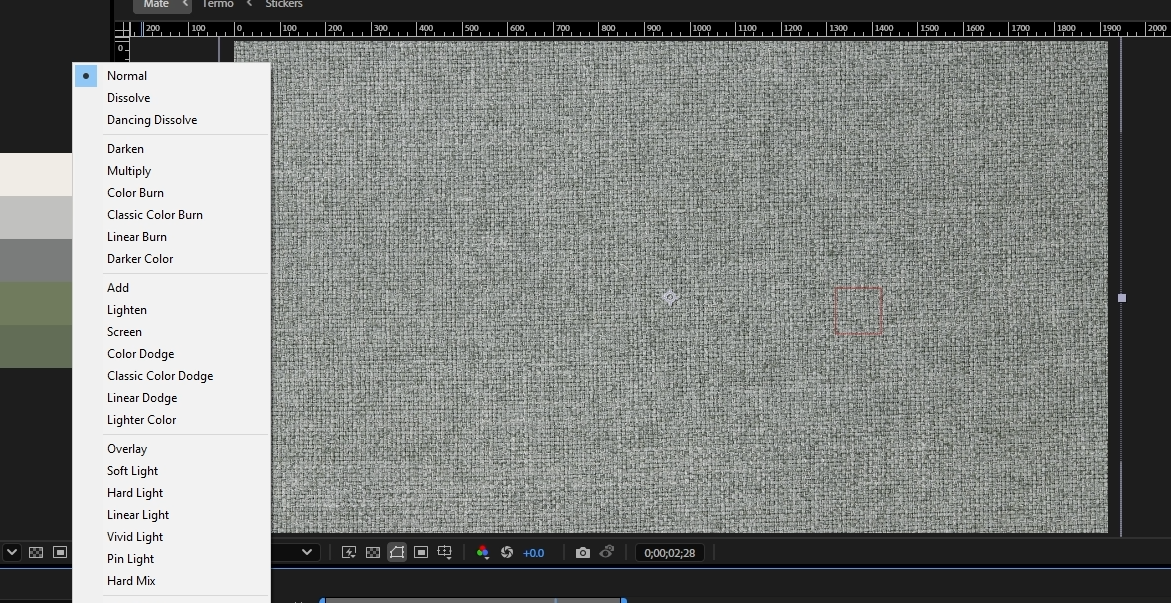
Para concluir el estilizado visual de la pieza, agregamos un sólido verde de fondo que responda a nuestra paleta. Encima, importamos una imagen de textura rugosa a pantalla completa , configuramos su modo de fusión en Difference (Diferencia) y reducimos su opacidad general a un 15\%. Finalmente, activamos el interruptor de Motion Blur (Desenfoque de movimiento) en todas las capas que contienen traslaciones y rotaciones para consolidar el realismo del movimiento rápido.
Preguntas Frecuentes
¿Es obligatorio usar After Effects 2026 para este tutorial?
No, aunque el tutorial se grabó utilizando la versión 2026 de Adobe After Effects, cualquier edición del software a partir de la versión 2020 en adelante cuenta con el motor de expresiones, el menú Taper y el panel Essential Graphics indispensables para seguir el flujo de trabajo sin variaciones.
¿Por qué se deforman los círculos al querer animar sus puntos en el rig 3D?
Las herramientas de elipse por defecto en After Effects crean formas paramétricas cerradas cuyas coordenadas se calculan de manera matemática interna. Para poder estirar o mover sus vértices independientes, es estrictamente necesario hacer clic derecho sobre la propiedad Ellipse Path y seleccionar la opción "Convert to Bezier Path".
¿Qué ventaja tiene usar Essential Graphics sobre emparentamientos normales?
El panel de Essential Graphics te permite exponer parámetros específicos (como un slider de control o un efecto de distorsión) de una composición secundaria directamente en la línea de tiempo madre. Esto te ahorra tener que ingresar a múltiples precomposiciones para ajustar animaciones locales y te permite duplicar el elemento conservando animaciones independientes en cada copia.
Comentarios
Regístrate ó inicia sesión para comentar.
Iniciar Sesión