


Qué hace la expresión wiggle en After Effects y cómo usarla bien
La expresión wiggle en After Effects sirve para generar movimiento aleatorio entre valores sin tener que animar manualmente con muchos keyframes. Es una de las expresiones más usadas porque resuelve rápido algo que aparece todo el tiempo en motion graphics: sumar variación, vibración, vida o irregularidad a una propiedad.
Bien usada, te permite hacer desde una llama que titila hasta un camera shake, pasando por variaciones de escala, opacidad o posición. Y lo mejor es que lo hace con una sintaxis bastante simple.
Si estás empezando con expresiones, esta suele ser una de las primeras que vale la pena aprender porque tiene aplicación inmediata y te ahorra bastante tiempo.
Qué hace exactamente wiggle
La expresión wiggle anima una propiedad a partir de valores aleatorios. En vez de definir cada cambio con fotogramas clave, le decís a After Effects con qué frecuencia querés que cambie y qué tan lejos puede moverse respecto del valor original.
Dicho simple: wiggle hace fluctuar una propiedad automáticamente.
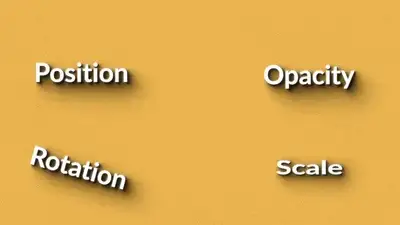
Eso puede aplicarse a:
- posición,
- escala,
- rotación,
- opacidad,
- o casi cualquier propiedad que acepte expresiones.
Si alguna vez usaste el efecto Wiggler en After Effects, la lógica es parecida. Pero con la expresión tenés una forma más flexible, directa y reusable de conseguir ese comportamiento.
La sintaxis básica de wiggle
La estructura más simple de esta expresión es:
wiggle(frecuencia, amplitud)
Por ejemplo:
wiggle(10,10)
Acá hay dos argumentos clave:
- Frecuencia: cuántas veces por segundo cambia el valor.
- Amplitud: qué tanto puede alejarse del valor original.
O sea, si escribís wiggle(10,10), le estás diciendo a After Effects que haga 10 fluctuaciones por segundo y que esas variaciones tengan una amplitud de hasta 10 unidades.
El nombre wiggle se escribe en minúsculas y los argumentos van entre paréntesis, separados por coma.
Cómo agregar wiggle en After Effects
Para aplicar esta expresión a una propiedad:
- Seleccioná la capa.
- Abrí la propiedad que querés animar.
- Hacé Alt + clic sobre el cronómetro.
- Escribí la expresión.
- Hacé clic afuera del campo para confirmar.
Con eso, la propiedad empieza a fluctuar automáticamente.
Una de las ventajas grandes es que opera sobre el valor existente de la propiedad, incluso si ya tiene keyframes. O sea, no necesariamente reemplaza tu animación, sino que puede sumarle una capa de aleatoriedad arriba.
Ejemplo 1: usar wiggle en la escala para simular fuego o energía
Uno de los usos más claros de wiggle es darle irregularidad a elementos que deberían sentirse orgánicos o vivos. Por ejemplo, una llama, un destello, una llamarada o un impulso.

Si tenés una forma o ilustración que representa fuego, podés aplicar wiggle(10,10) sobre la escala para que el tamaño fluctúe y parezca más natural.
Ese pequeño cambio ya suma bastante vida visual. En vez de animar la escala a mano con decenas de keyframes, dejás que la expresión haga el trabajo base.
Este tipo de uso funciona muy bien cuando querés:
- simular combustión,
- dar sensación de energía,
- o romper la perfección mecánica de un elemento demasiado rígido.
Si te interesa complementar esto con una técnica más puntual sobre fuego, también podés enlazarlo con este post sobre cómo crear un efecto de fuego en After Effects sin plugins.
Ejemplo 2: usar wiggle en la opacidad para generar brillo aleatorio
Otro uso muy común es aplicar wiggle en la opacidad. Esto sirve mucho para estrellas, luces, partículas, reflejos o cualquier elemento que necesite un parpadeo irregular.
Por ejemplo:
wiggle(2,20)
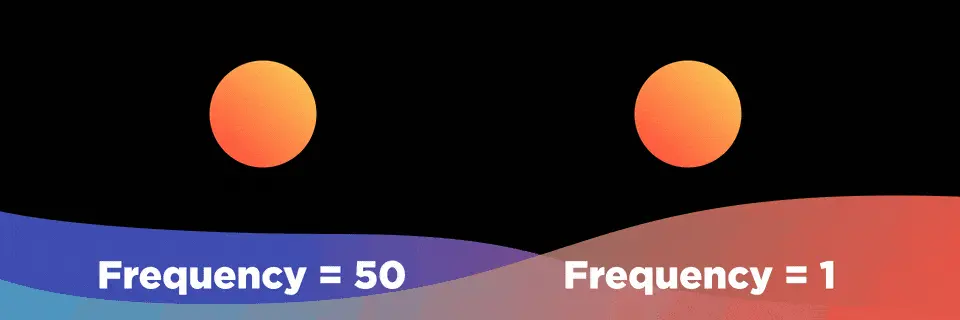
Con esa configuración, la opacidad fluctúa dos veces por segundo y puede variar hasta 20 unidades respecto de su valor base.
Eso alcanza para generar un brillo sutil y creíble, sin que se vea exagerado.
Además, una vez que encontrás una expresión que funciona, podés copiar solo la expresión y pegarla en varias capas iguales. Eso acelera bastante cuando estás armando una escena con múltiples elementos repetidos.
Podés usar wiggle para sumar variación en escala, opacidad, posición o cámara sin llenar la timeline de keyframes.
Ejemplo 3: usar wiggle para camera shake
Uno de los usos más populares de esta expresión es el camera shake. Es decir, ese pequeño movimiento irregular de cámara que hace que una escena se sienta menos estática y más viva.

En este caso, la expresión puede usarse sobre la posición de la cámara con una versión más avanzada:
wiggle(1,10,2,0.25)
Acá aparecen cuatro argumentos:
- Frecuencia: 1
- Amplitud: 10
- Octavas: 2
- Multiplicador de amplitud: 0.25
Los dos últimos son opcionales, pero ayudan a darle una vibración más rica y menos plana al movimiento.
Este recurso funciona muy bien para:
- simular cámara en mano,
- dar más energía a una escena,
- o agregar una vibración leve que haga todo menos rígido.
Eso sí, conviene usarlo con moderación. Un camera shake demasiado fuerte puede arruinar una escena en vez de mejorarla.
Cuándo conviene usar wiggle
La expresión wiggle conviene cuando necesitás variación orgánica sin perder tiempo en animación manual. Es especialmente útil cuando el movimiento no necesita ser exacto, sino creíble.
Algunos casos típicos:
- llamas o humo,
- luces o estrellas,
- vibración de objetos,
- movimiento de cámara,
- detalles secundarios que no justifican muchos keyframes.
En todos esos contextos, wiggle te ayuda a trabajar más rápido y a evitar una timeline innecesariamente cargada.
Cuándo no conviene usarlo solo
Wiggle resuelve muy bien la parte aleatoria del movimiento, pero no sirve para todo. Si necesitás timing preciso, intención narrativa clara o un recorrido controlado, probablemente necesites combinarlo con keyframes o directamente animar a mano.
Por eso es importante no usarlo como muleta para todo. Es una herramienta excelente, pero funciona mejor cuando entendés qué parte del movimiento conviene dejar al azar y cuál no.
De hecho, cuanto más entiendas fundamentos como timing, spacing y tipos de movimiento, mejor vas a saber cuándo usar una expresión y cuándo no. Si querés profundizar esa base, podés enlazarlo con este post sobre los 4 tipos de movimiento en animación.
Wiggle no reemplaza criterio, lo acelera
Una de las mejores cosas de esta expresión es que muestra algo importante sobre After Effects: muchas veces no hace falta complicarse para conseguir resultados mejores.
Con una línea de texto bien usada podés:
- sumar naturalidad,
- dar vida a una escena,
- evitar keyframes de más,
- y trabajar de manera mucho más ágil.
Pero el valor real no está en la expresión por sí sola. Está en saber dónde aplicarla, cuánto exagerarla y cuándo conviene dejar de usarla.
Ahí es donde la técnica deja de ser un truco y pasa a convertirse en criterio de motion.
Preguntas frecuentes
¿Qué hace wiggle en After Effects?
Hace que una propiedad fluctúe aleatoriamente a partir de una frecuencia y una amplitud definidas por vos.
¿Cuál es la sintaxis básica de wiggle?
La forma más común es wiggle(frecuencia, amplitud).
¿Se puede usar wiggle con keyframes ya hechos?
Sí. La expresión opera sobre el valor existente de la propiedad, incluso si ya tiene animación aplicada.
¿Para qué propiedades sirve?
Sirve para posición, escala, rotación, opacidad y muchas otras propiedades que acepten expresiones.
¿Wiggle sirve para camera shake?
Sí. Es uno de sus usos más comunes y efectivos, especialmente cuando buscás una vibración sutil y rápida de implementar.
Comentarios
Regístrate ó inicia sesión para comentar.
Iniciar Sesión